← На главную

Руководство пользователя

Как пользоваться Мост.Фин — по шагам и со скриншотами. Все экраны показаны на учебной компании «Орбита». Хотите попробовать сами — войдите в демо.

Начало работы

Регистрация и вход

Слева — о чём сервис, справа — форма. На старте можно посмотреть демо без регистрации.
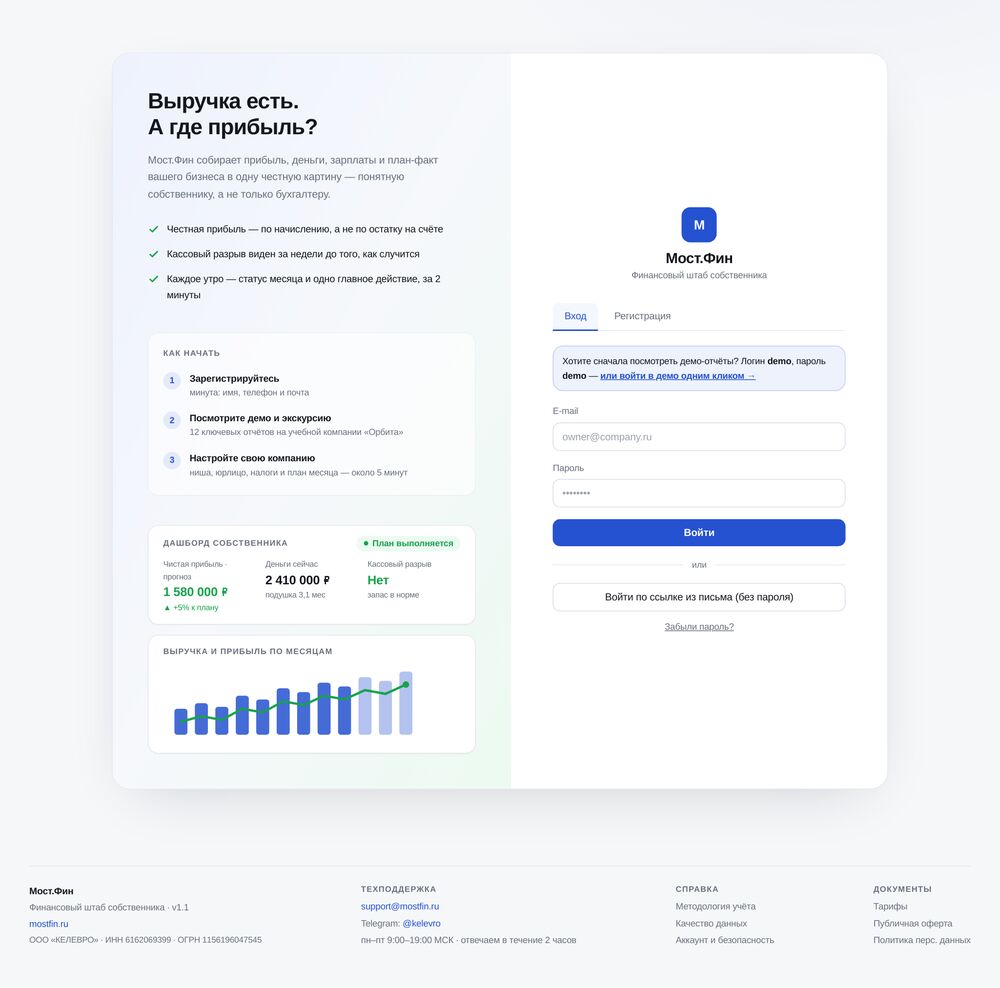
Экран «Регистрация и вход» в Мост.Фин
  1. 1Откройте mostfin.ru. Чтобы сразу посмотреть отчёты — нажмите «или войти в демо одним кликом» (учебная компания «Орбита»).
  2. 2Для своего бизнеса откройте вкладку «Регистрация», укажите имя, телефон и почту, придумайте пароль.
  3. 3Подтвердите e-mail по ссылке из письма — и попадёте в настройку компании.
💡 Демо-данные учебные и не сохраняются — экспериментируйте свободно.
Дашборд собственника

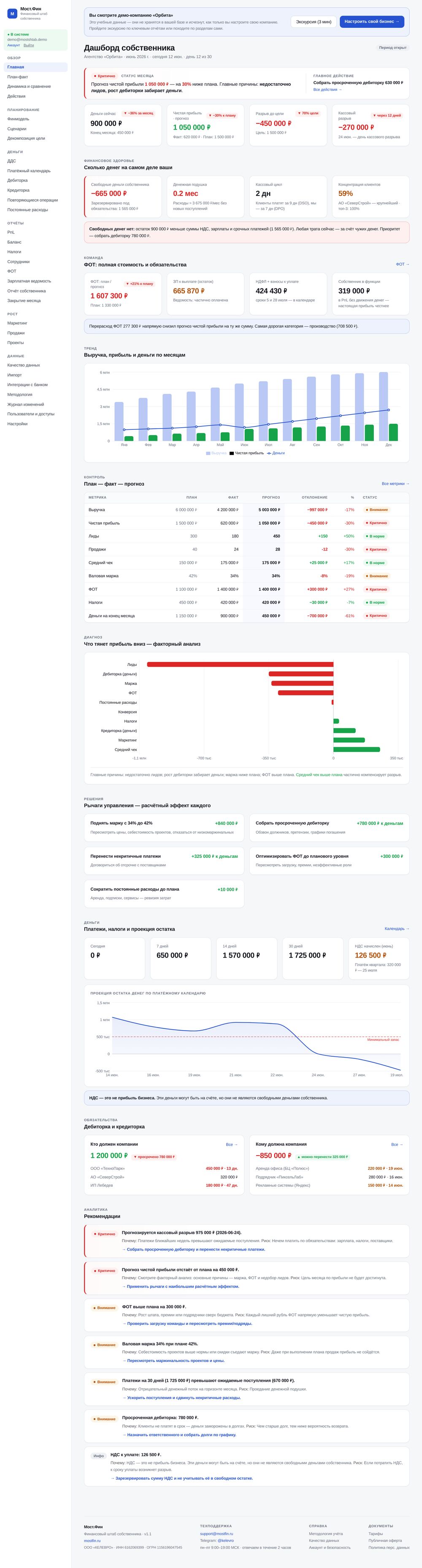
Главный экран: статус месяца одним выводом, ключевые цифры и «финансовое здоровье» — сколько денег у вас на самом деле.

Экран «Дашборд собственника» в Мост.Фин
  1. 1«Статус месяца» — главный вывод и одно приоритетное действие на сегодня.
  2. 2Четыре цифры сверху: деньги сейчас, прогноз чистой прибыли, разрыв до цели, кассовый разрыв (с датой).
  3. 3Блок «Сколько денег на самом деле»: свободные деньги (за вычетом обязательств), подушка в месяцах, кассовый цикл, концентрация клиентов.
  4. 4Ниже — ФОТ, динамика денег и история по месяцам.
💡 Красное — требует внимания, зелёное — в норме. Это правило цвета работает на всех экранах.

Деньги

ДДС — движение денег

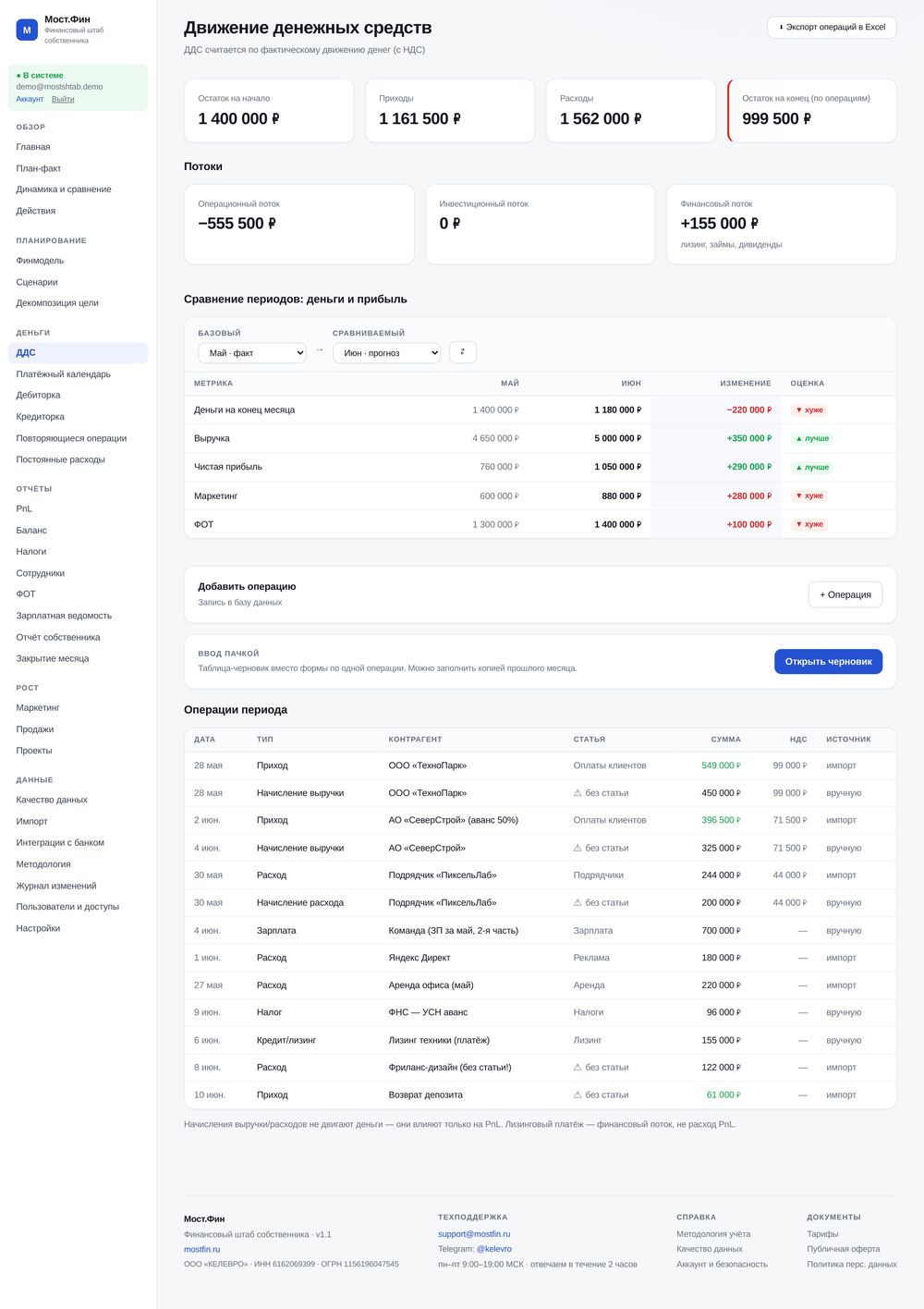
Все поступления и платежи по категориям: сколько пришло, сколько ушло, остаток.

Экран «ДДС — движение денег» в Мост.Фин
  1. 1Операции попадают сюда из импорта выписки, банка по API, Telegram или ручного ввода.
  2. 2Кнопка «Добавить операцию» — внести приход или расход вручную.
  3. 3Категории слева показывают, на что уходят деньги; сравнение план/факт — справа.

Платёжный календарь

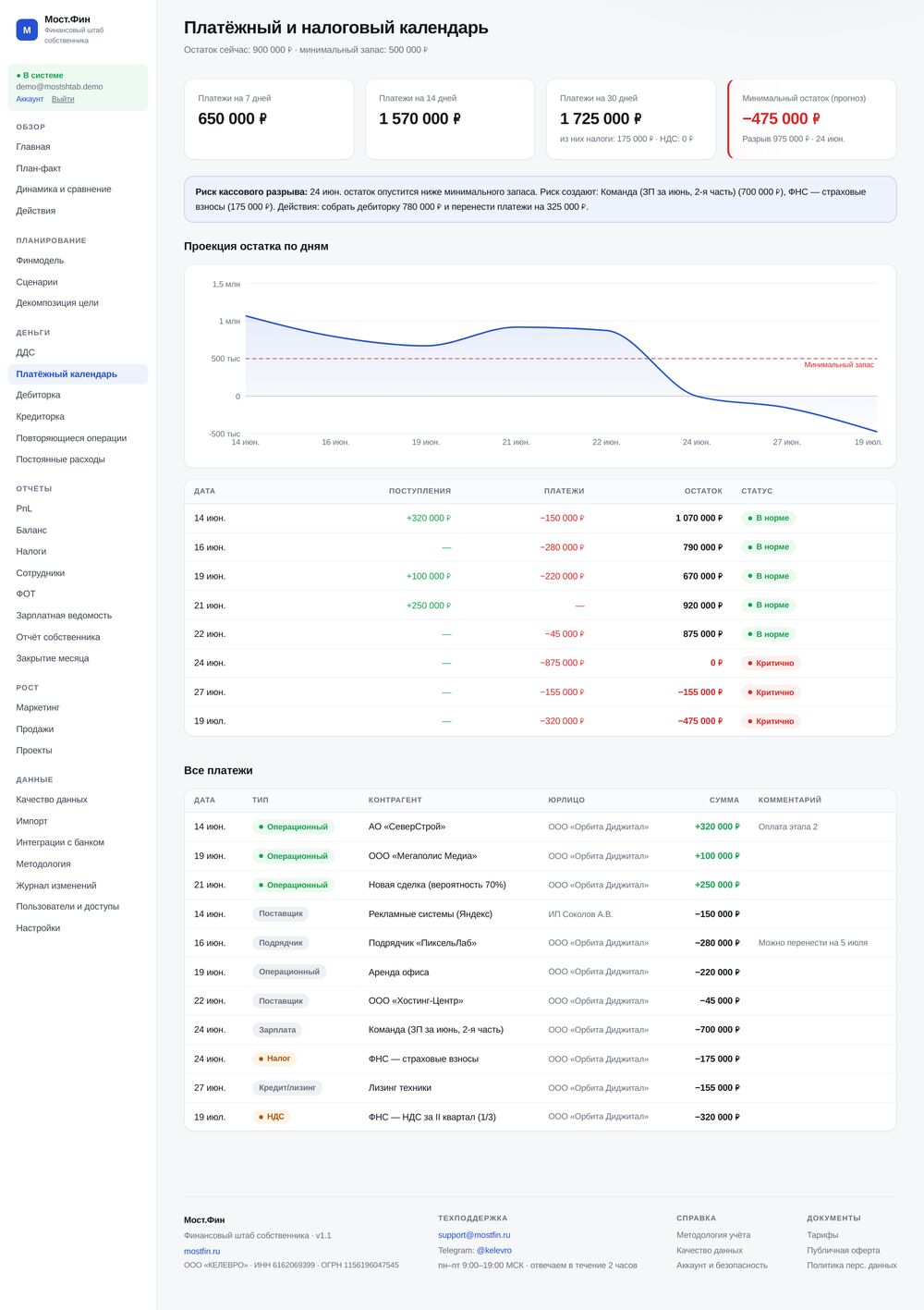
Платежи и поступления по дням — видно заранее, где может возникнуть кассовый разрыв.

Экран «Платёжный календарь» в Мост.Фин
  1. 1Календарь собирается из кредиторки (что должны заплатить) и дебиторки (что должны получить).
  2. 2Дни с отрицательным остатком подсвечены — это будущий разрыв.
  3. 3Двигайте сроки платежей, чтобы свести баланс до того, как деньги закончатся.

Дебиторка

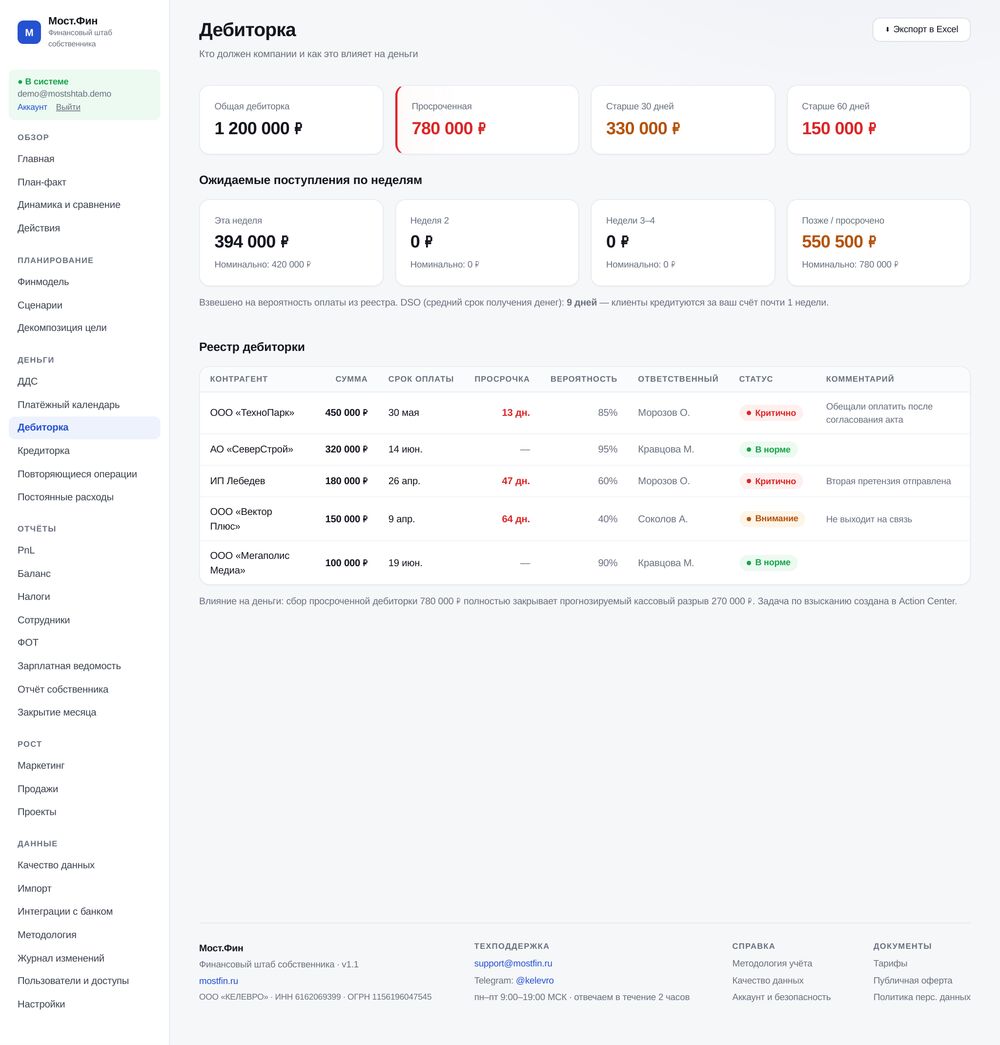
Кто и сколько вам должен, с какой даты просрочка.

Экран «Дебиторка» в Мост.Фин
  1. 1Список долгов клиентов с суммами и сроками.
  2. 2Просроченное выделено — это первое, что стоит собрать для закрытия кассового разрыва.
  3. 3Эти суммы автоматически попадают в платёжный календарь как ожидаемые поступления.

Кредиторка

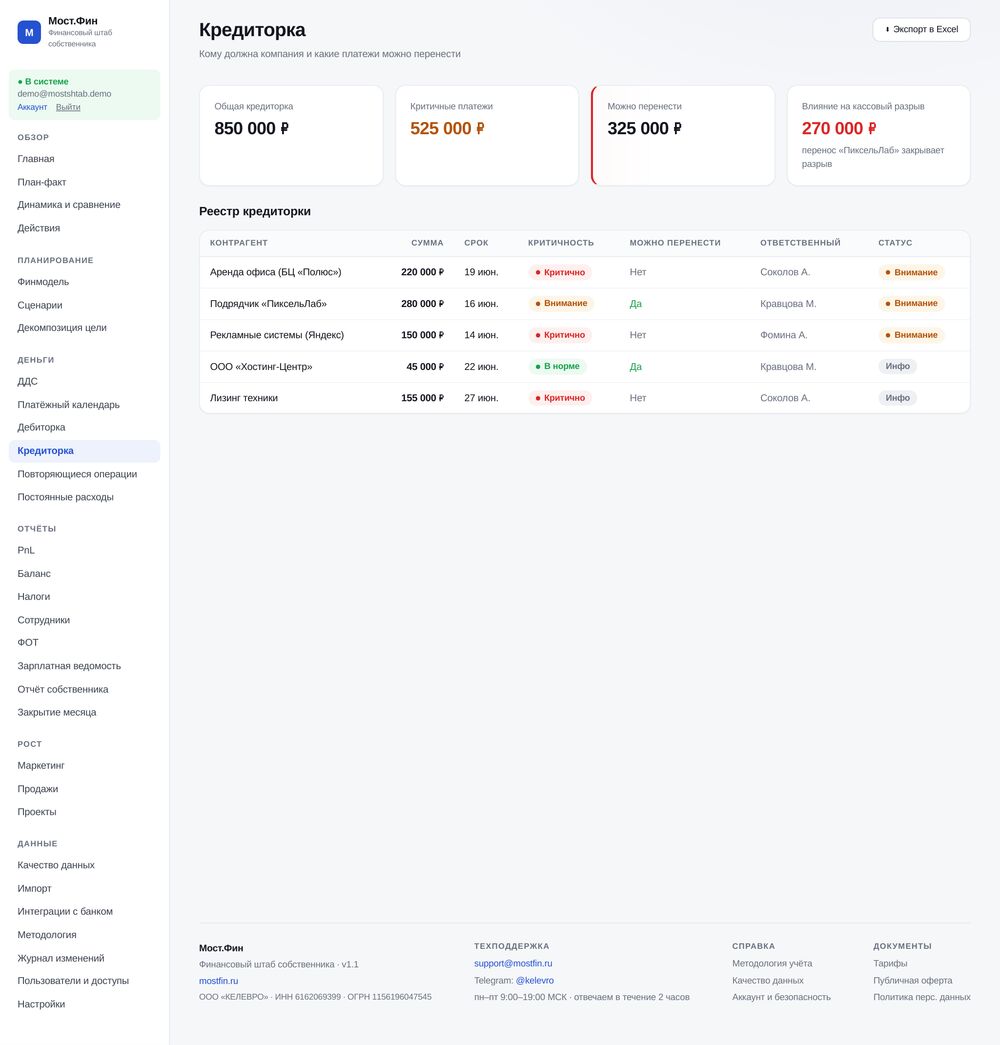
Кому и сколько должны вы, с какими сроками.

Экран «Кредиторка» в Мост.Фин
  1. 1Список обязательств перед поставщиками и подрядчиками.
  2. 2Сроки платежей формируют расходную часть платёжного календаря.
  3. 3Можно переносить даты, чтобы управлять кассовым разрывом.

Повторяющиеся операции

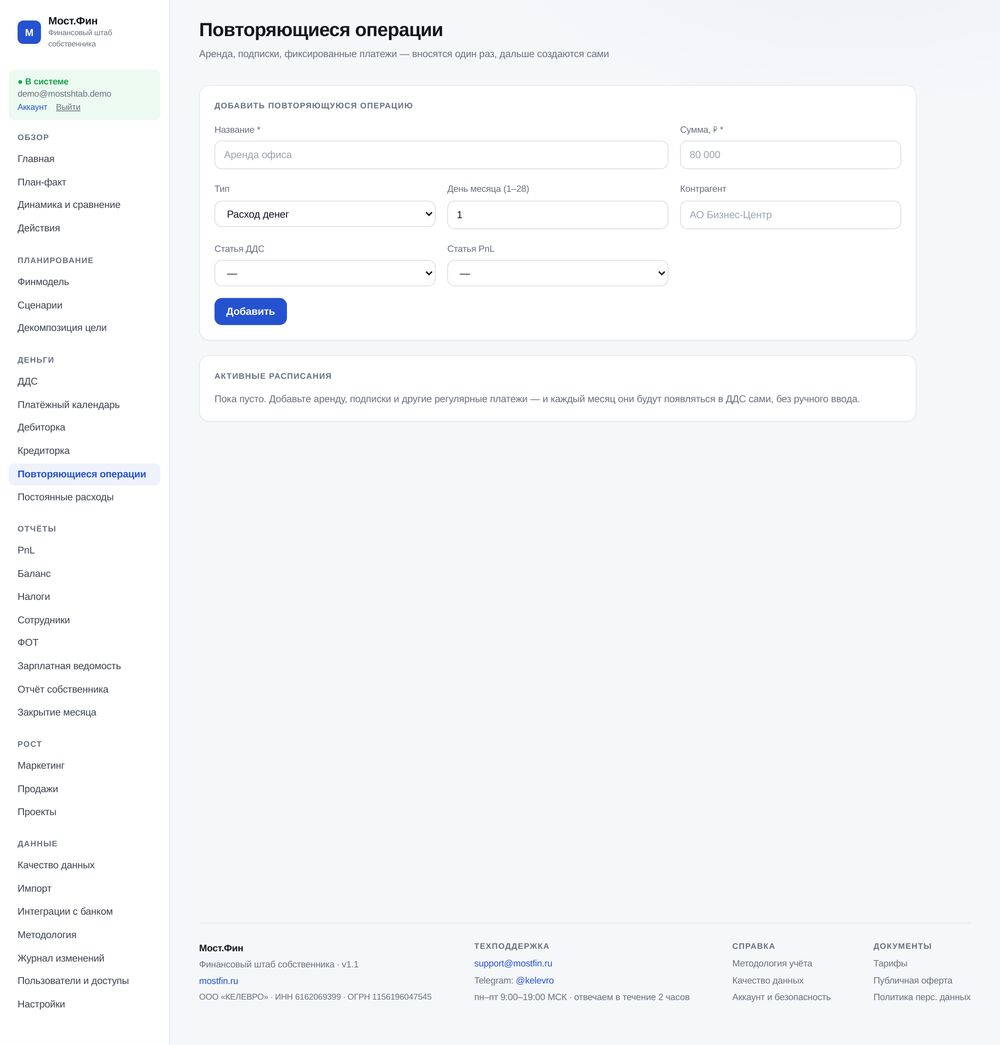
Аренда, подписки, фиксированные платежи — заводятся один раз и создаются автоматически каждый месяц.

Экран «Повторяющиеся операции» в Мост.Фин
  1. 1Добавьте операцию: название, сумма, день месяца, тип (расход/приход).
  2. 2Сервис сам создаёт операции за прошедшие месяцы, которые ещё не были сгенерированы.
  3. 3Отключайте ненужные переключателем «активна», не удаляя историю.

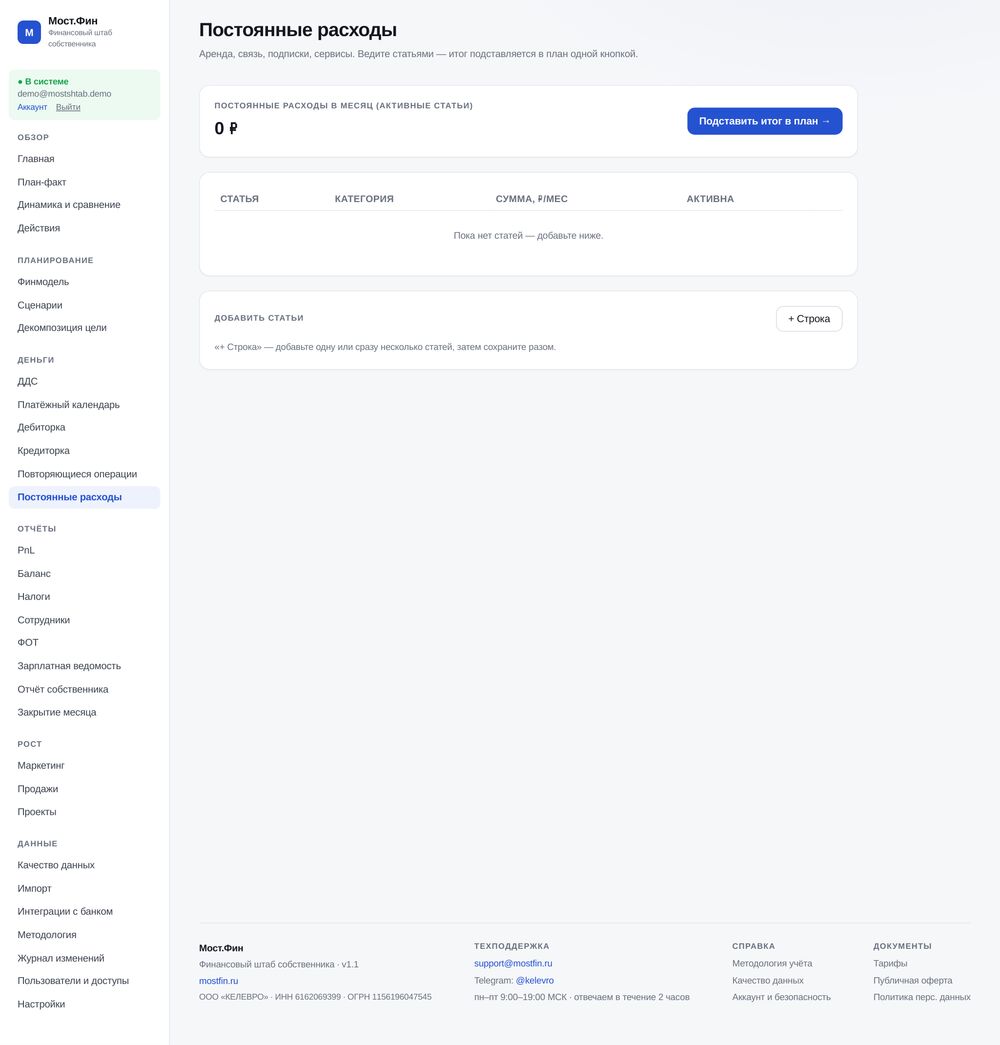
Постоянные расходы

Аренда, связь, сервисы, подписки — статьями, с массовым вводом. Итог подставляется в план.

Экран «Постоянные расходы» в Мост.Фин
  1. 1Нажмите «+ Строка», добавьте одну или сразу несколько статей (название, категория, сумма в месяц).
  2. 2Сохраните разом — статьи появятся в списке, их можно править и отключать.
  3. 3Кнопка «Подставить итог в план» переносит сумму активных статей в финмодель новой версией — все отчёты пересчитываются.
💡 Сумма активных статей вверху — ваши реальные постоянные расходы в месяц.

Команда и ФОТ

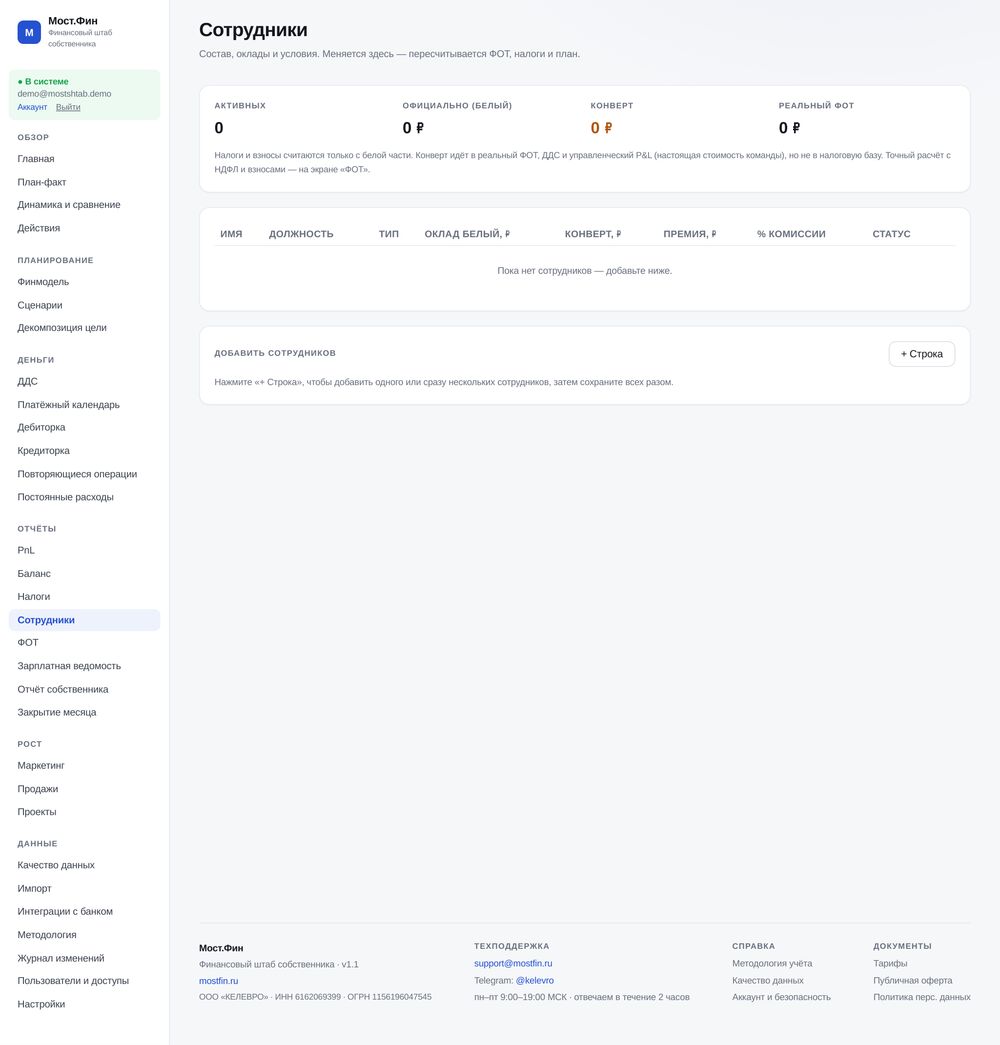
Сотрудники

Состав, оклады и условия. Здесь учитываются и официальный оклад, и «конверт» — налоги считаются только с белой части.

Экран «Сотрудники» в Мост.Фин
  1. 1«+ Строка» — добавьте сотрудника: имя, должность, тип (штат/ГПХ/самозанятый/ИП/директор/менеджер), оклад белый, конверт, премию, % комиссии.
  2. 2Сохраните — данные питают ФОТ, налоги и план автоматически.
  3. 3Вверху три итога: «официально (белый)», «конверт» и «реальный ФОТ» — настоящая стоимость команды.
💡 НДФЛ и взносы считаются только с белой части. Конверт идёт в реальный ФОТ, ДДС и управленческий P&L, но не в налоговую базу.

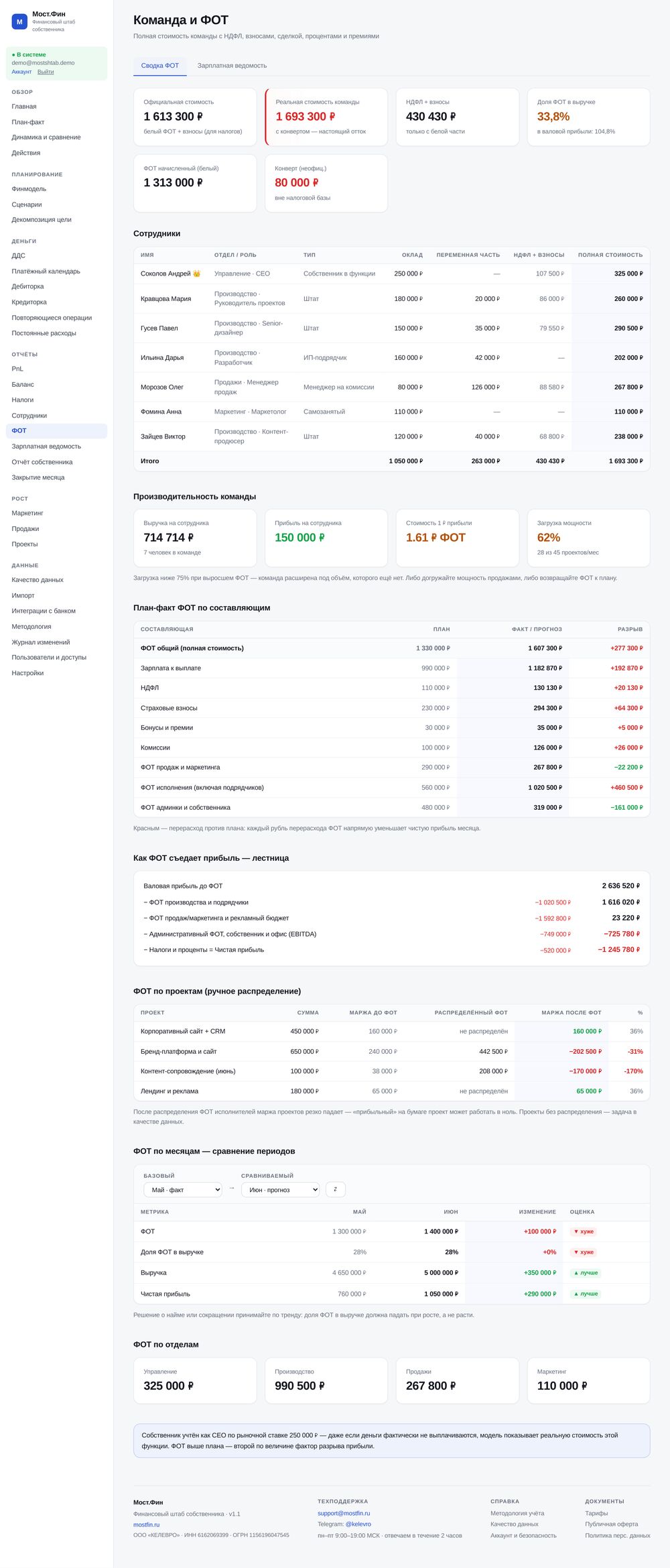
ФОТ — фонд оплаты труда

Полная стоимость команды с разбивкой: начислено, налоги и взносы, к выплате, официальная и реальная стоимость.

Экран «ФОТ — фонд оплаты труда» в Мост.Фин
  1. 1KPI сверху: официальная стоимость (для налогов), реальная стоимость (с конвертом), НДФЛ+взносы, доля ФОТ в выручке.
  2. 2Таблица по сотрудникам: оклад, надбавки, налоги, полная стоимость.
  3. 3Если есть конверт — отдельно видно «ФОТ начисленный (белый)» и «Конверт (неофиц.)».

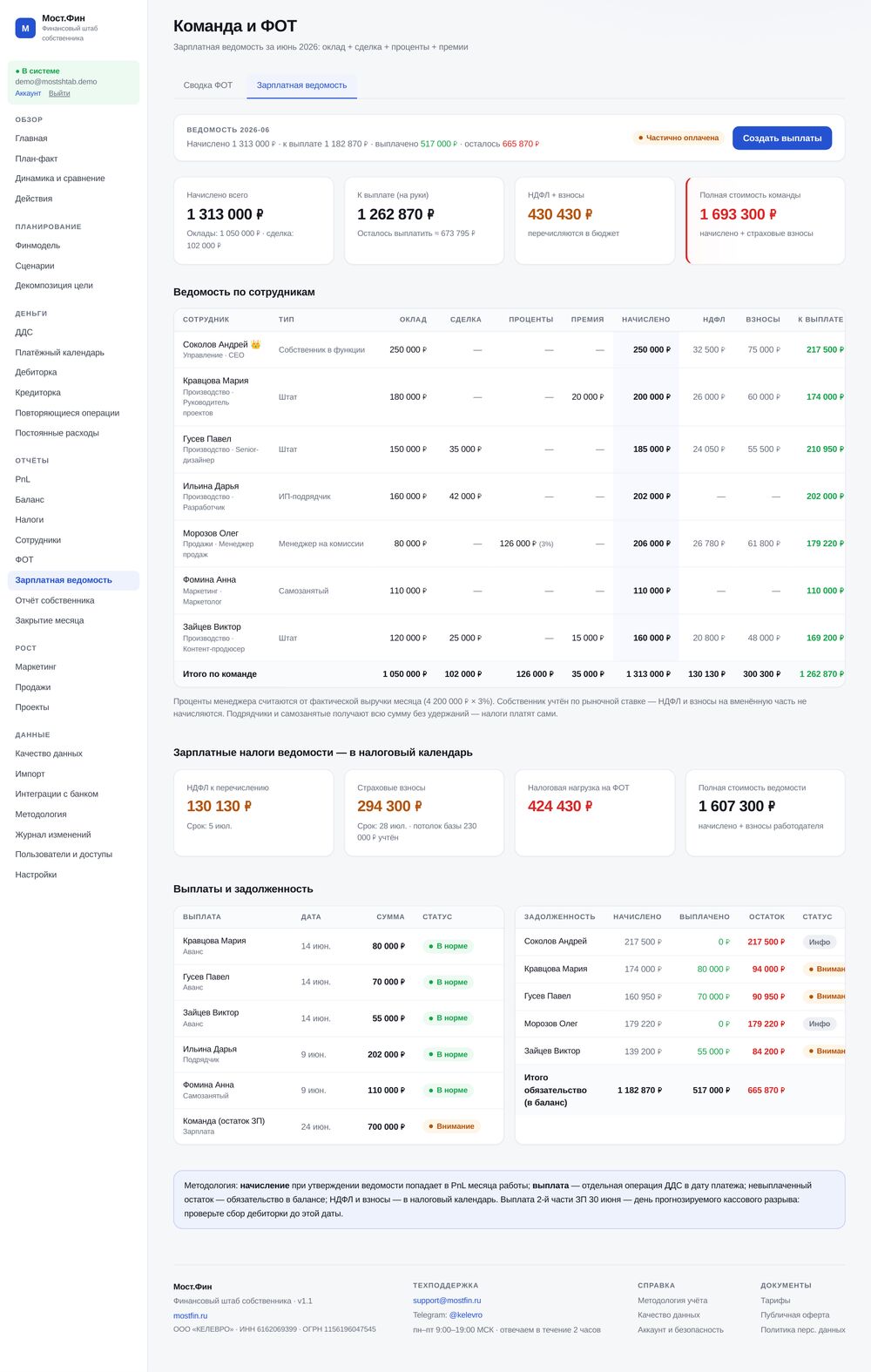
Зарплатная ведомость

Расчёт зарплаты за период: создать → рассчитать → утвердить → провести выплаты → закрыть.

Экран «Зарплатная ведомость» в Мост.Фин
  1. 1Создайте ведомость на месяц, нажмите «Рассчитать» — система начислит по сотрудникам.
  2. 2Проверьте суммы, утвердите ведомость.
  3. 3Отметьте выплаты — они попадут в ДДС как отток денег.

Отчёты

Прибыли и убытки (PnL)

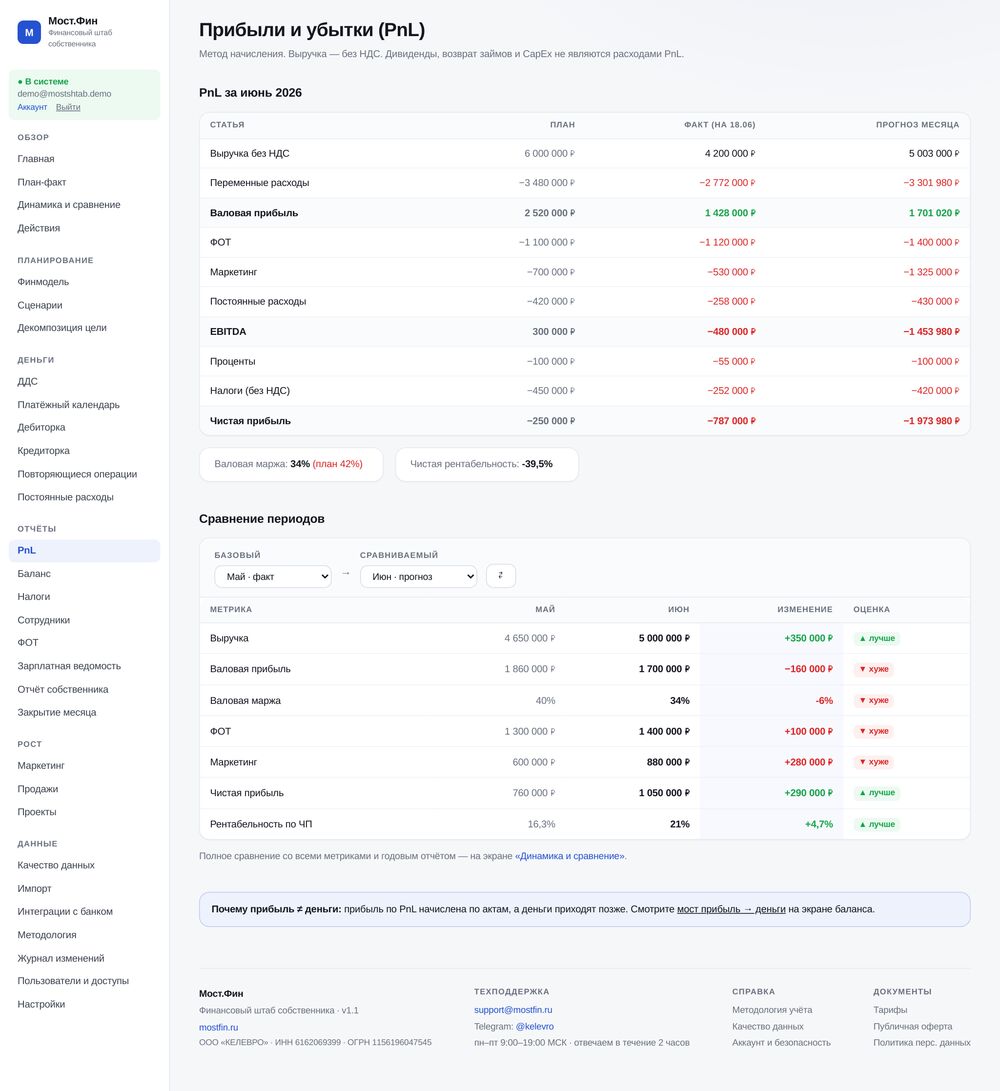
Прибыль по начислению: выручка без НДС, расходы, валовая прибыль, EBITDA, чистая прибыль. План / факт / прогноз.

Экран «Прибыли и убытки (PnL)» в Мост.Фин
  1. 1Колонки: план, факт на сегодня, прогноз месяца — видно отклонения.
  2. 2Внизу — сравнение периодов (например, май-факт против июнь-прогноз) с оценкой «лучше/хуже».
  3. 3Подсказка «прибыль ≠ деньги» ведёт на мост «прибыль → деньги» в балансе.

Баланс

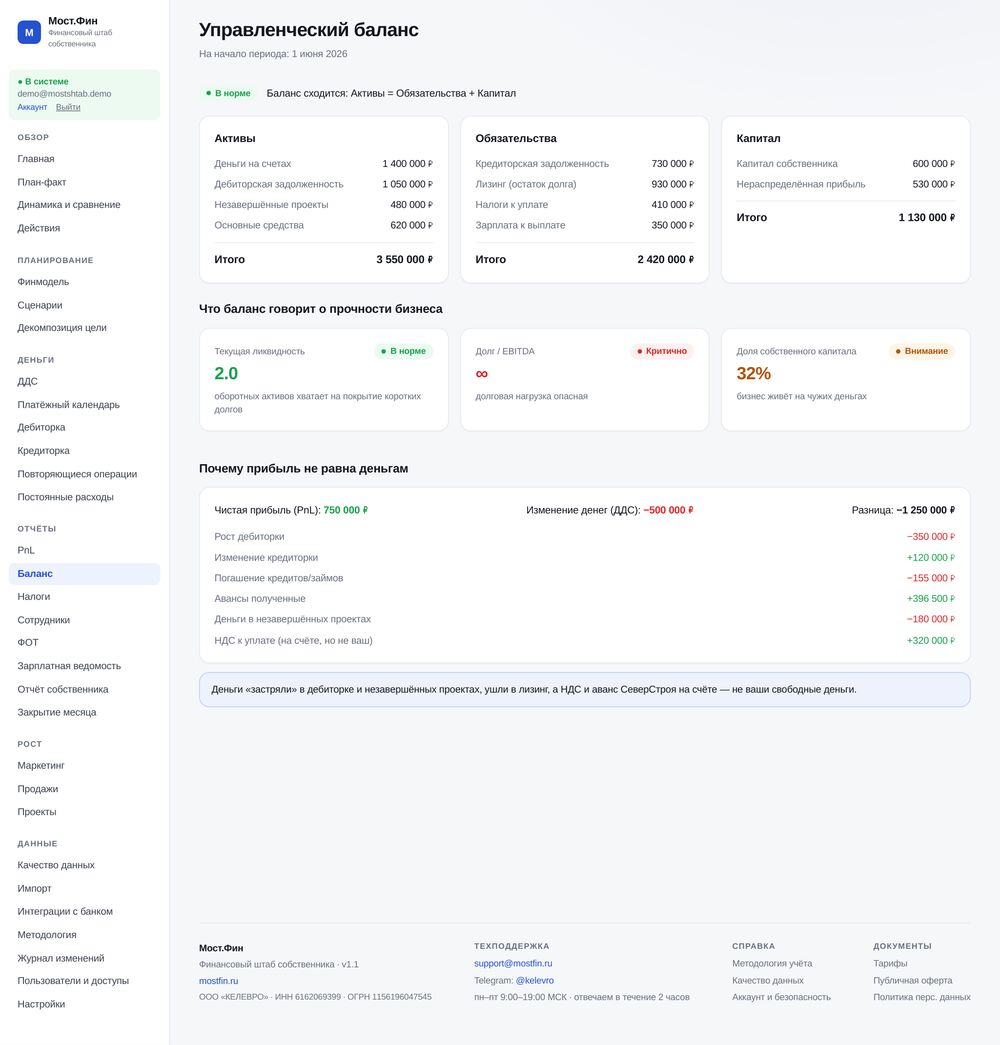
Активы и пассивы, и главное — мост между прибылью по PnL и деньгами на счёте.

Экран «Баланс» в Мост.Фин
  1. 1Видно, где «застряла» прибыль: дебиторка, запасы, авансы.
  2. 2Мост «прибыль → деньги» объясняет, почему прибыль есть, а денег нет.

Налоги

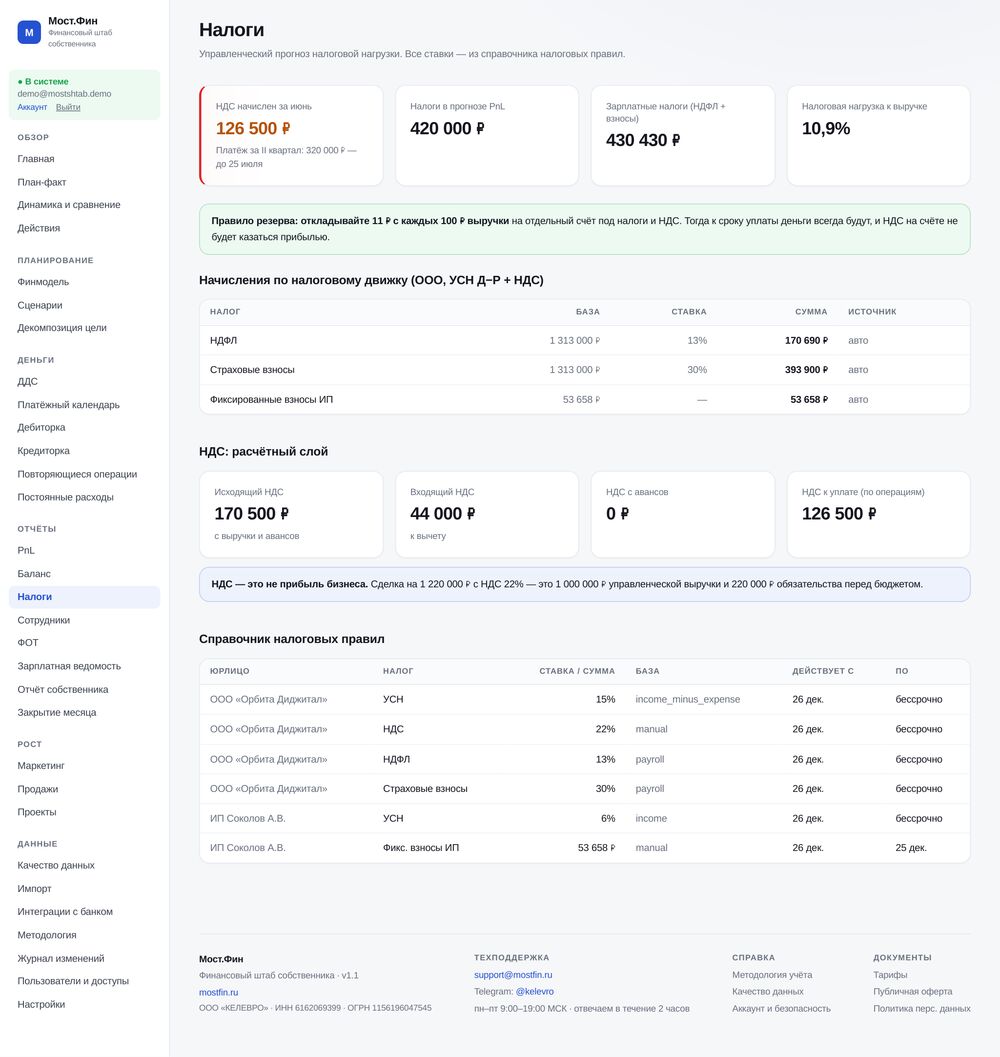
Начисленные налоги и взносы по вашим юрлицам и режимам.

Экран «Налоги» в Мост.Фин
  1. 1Расчёт по ставкам из настроек юрлица (УСН/ОСНО, НДС, страховые).
  2. 2Суммы попадают в платёжный календарь как обязательства.

Отчёт собственника

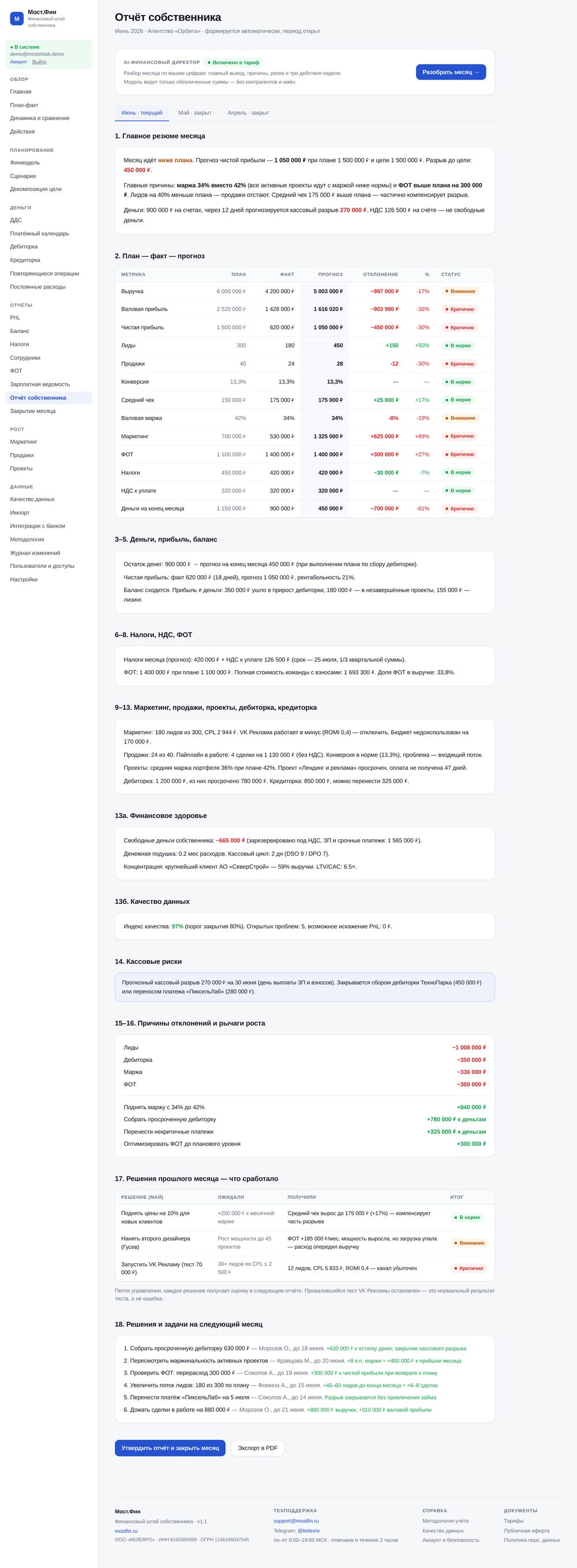
Итог месяца человеческим языком: что произошло, почему, что делать. Можно выгрузить в PDF.

Экран «Отчёт собственника» в Мост.Фин
  1. 117 секций по периоду с автоматическими выводами по вашим цифрам.
  2. 2Переключение месяцев — сравнение с архивом закрытых периодов.
  3. 3Кнопка экспорта формирует PDF для партнёров или себя.
💡 Если включён AI-финдиректор — здесь же разбор месяца: главный вывод, причины, три действия недели.

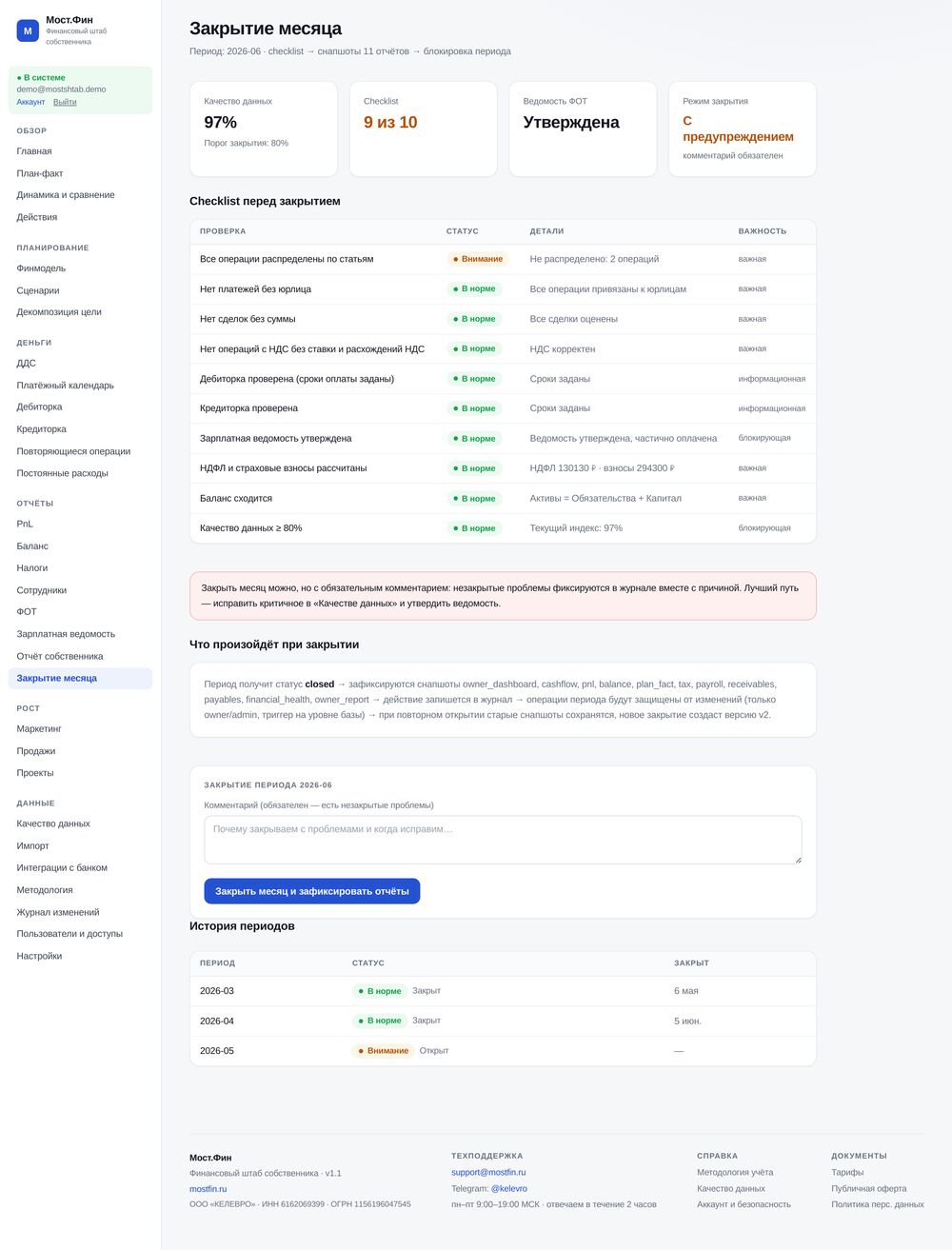
Закрытие месяца

Чек-лист закрытия периода: качество данных, утверждённая ведомость — и снимок отчётов на память.

Экран «Закрытие месяца» в Мост.Фин
  1. 1Пройдите чек-лист: качество данных ≥ 80%, ведомость утверждена и т.д.
  2. 2Закройте период — сервис сохранит снимки 10 отчётов и заблокирует изменения.
  3. 3При необходимости период можно переоткрыть с комментарием.

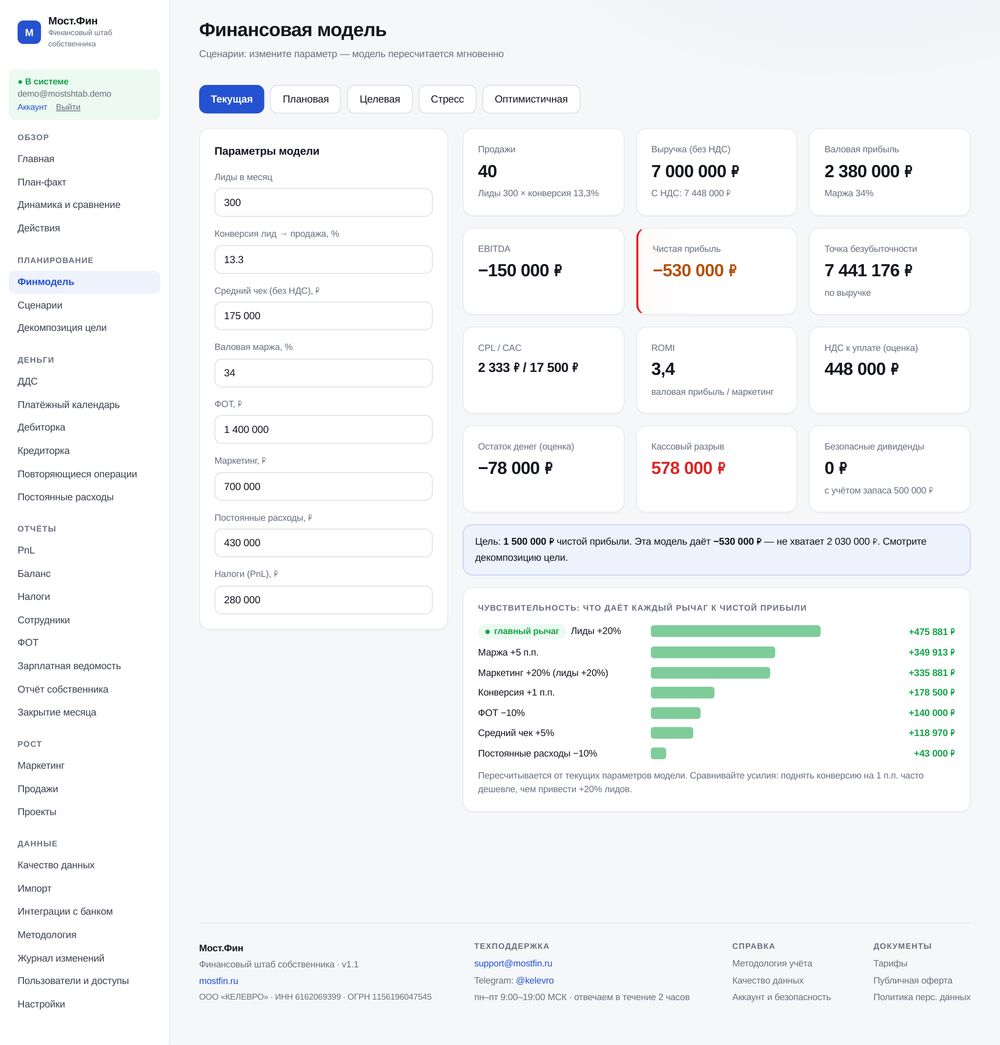
Планирование

Финмодель

Актуальный план компании: выручка, маржа, ФОТ, маркетинг, постоянные расходы, цели. Сохраняется версиями.

Экран «Финмодель» в Мост.Фин
  1. 1Нажмите «Скорректировать план», поменяйте драйверы (выручка, лиды, чек, маржа, расходы).
  2. 2Сохраните — создаётся новая версия плана, старые не теряются.
  3. 3Все экраны (план-факт, отчёты) считаются от последней версии.

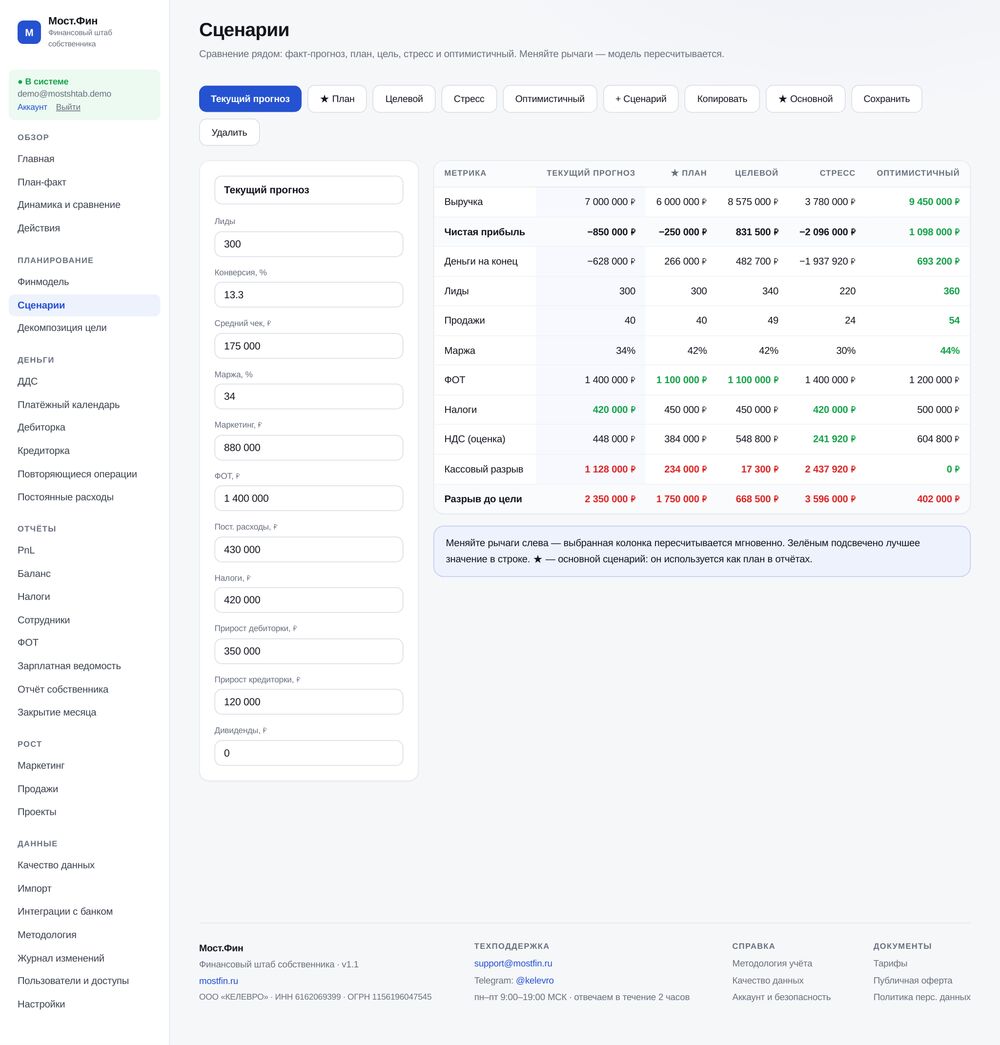
Сценарии

Несколько вариантов «что если» рядом: оптимистичный, базовый, пессимистичный.

Экран «Сценарии» в Мост.Фин
  1. 1Создайте сценарий, задайте рычаги (рост выручки, сокращение расходов).
  2. 2Сравните 3–5 сценариев в одной таблице.
  3. 3Отметьте основной — он станет ориентиром.

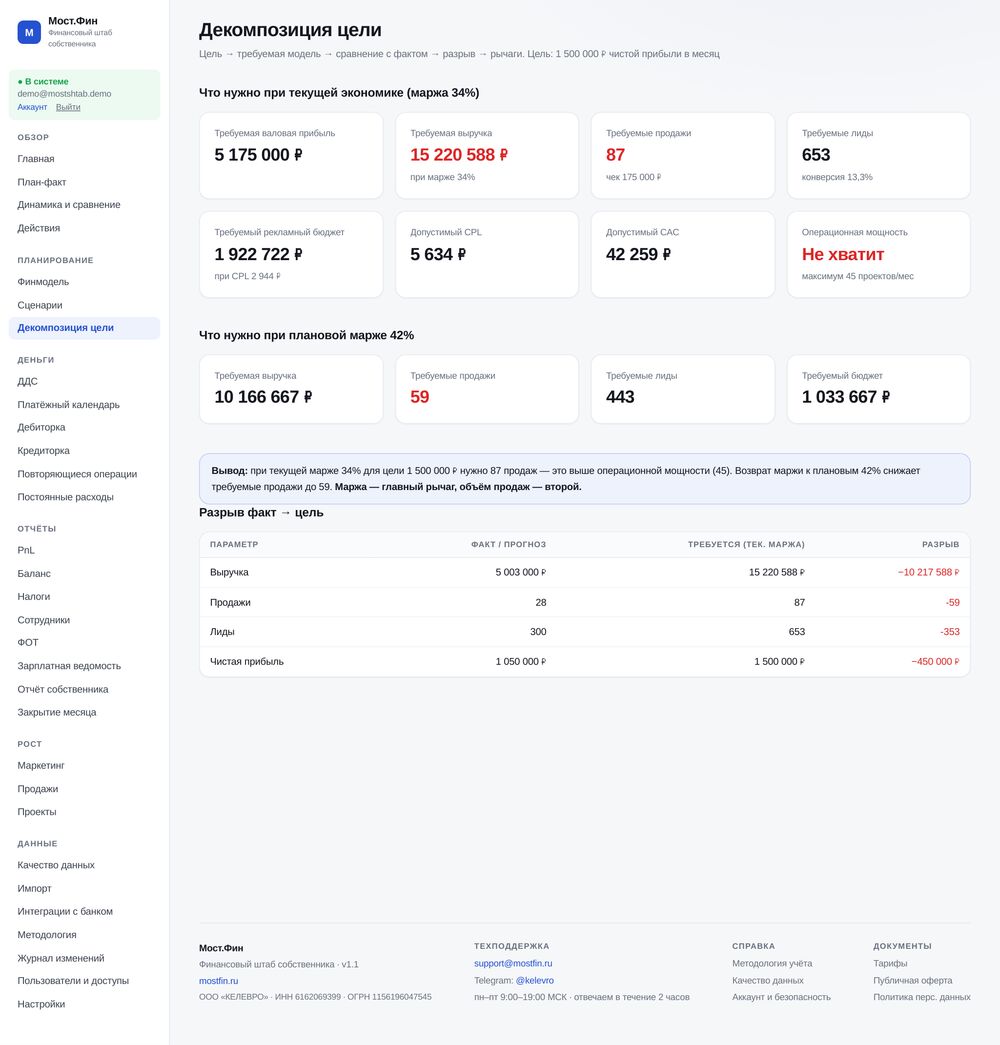
Декомпозиция цели

Цель по прибыли разложена на драйверы: сколько нужно лидов, продаж, среднего чека.

Экран «Декомпозиция цели» в Мост.Фин
  1. 1Задайте цель по чистой прибыли и срок.
  2. 2Сервис покажет, какие лиды/конверсия/чек нужны, чтобы её достичь.
  3. 3Сравнивайте с текущими показателями — виден разрыв.

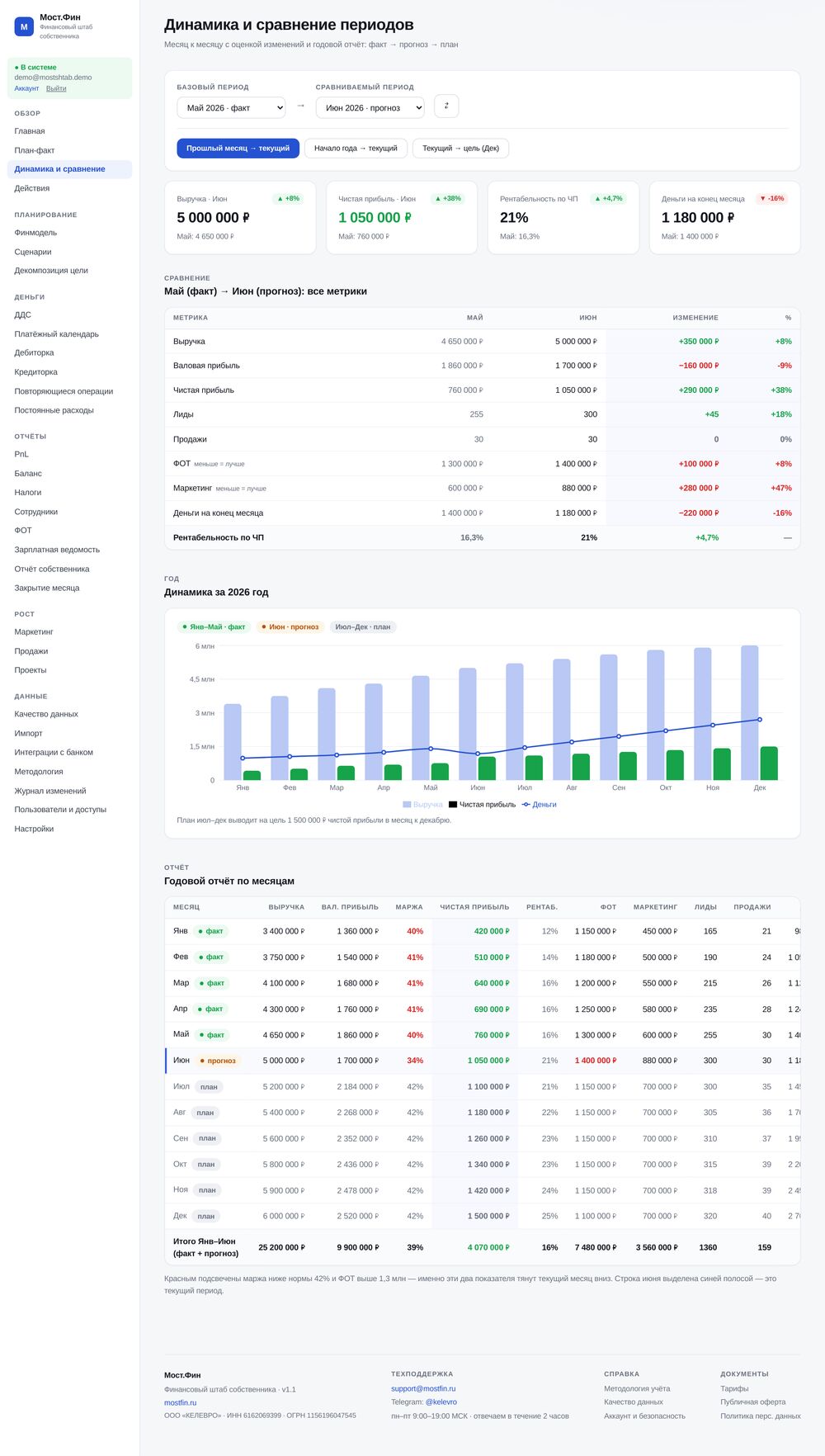
Динамика и сравнение

Сравнение периодов по всем метрикам и годовой отчёт по месяцам.

Экран «Динамика и сравнение» в Мост.Фин
  1. 1Выберите два периода — увидите изменения по выручке, марже, ФОТ, прибыли.
  2. 2Годовая таблица показывает тренд месяц к месяцу.

Данные в систему

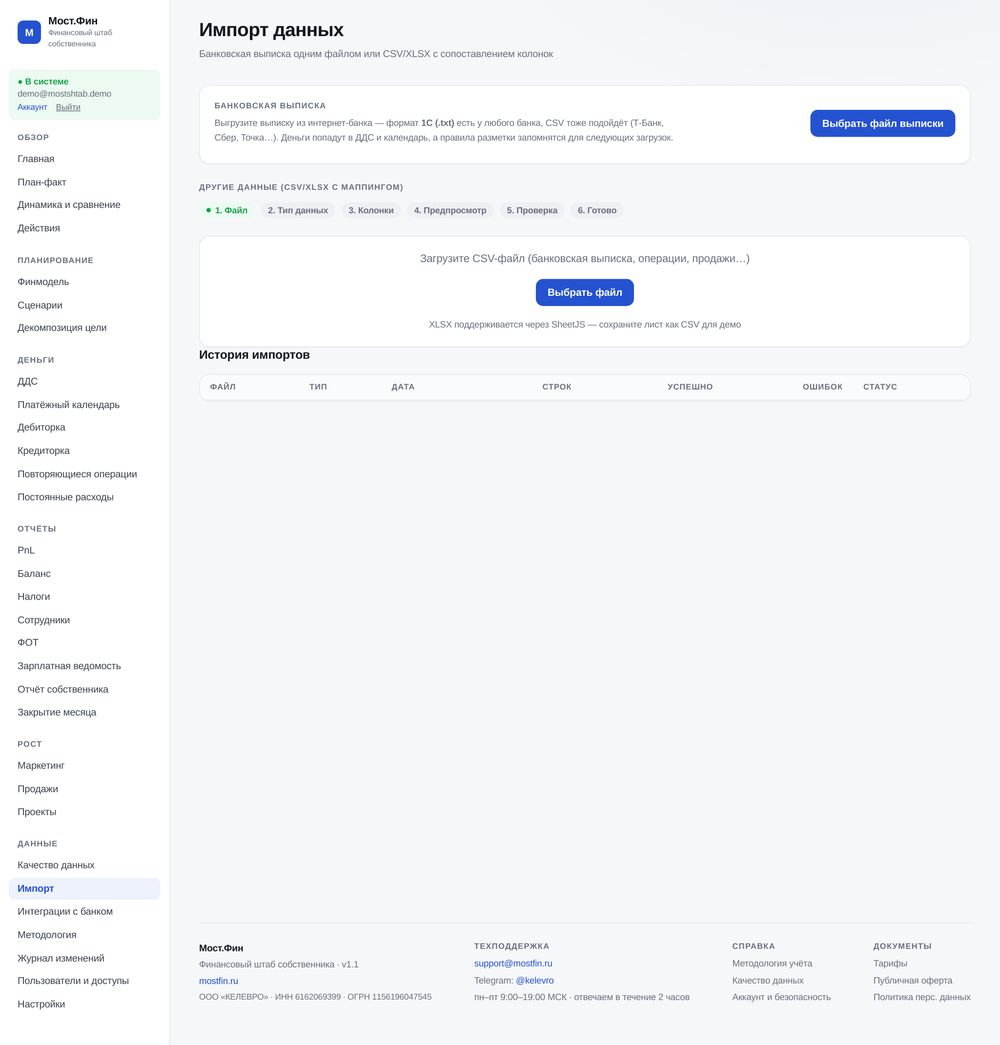
Импорт выписки

Загрузка выписки из 1С или CSV с автоматической разметкой категорий и защитой от дублей.

Экран «Импорт выписки» в Мост.Фин
  1. 1Загрузите файл выписки (1С или CSV) — сервис распознаёт колонки.
  2. 2Разметьте категории; нажмите «запомнить» — в следующий раз похожие операции разметятся сами.
  3. 3Дубли отсекаются автоматически по дате, сумме и контрагенту.

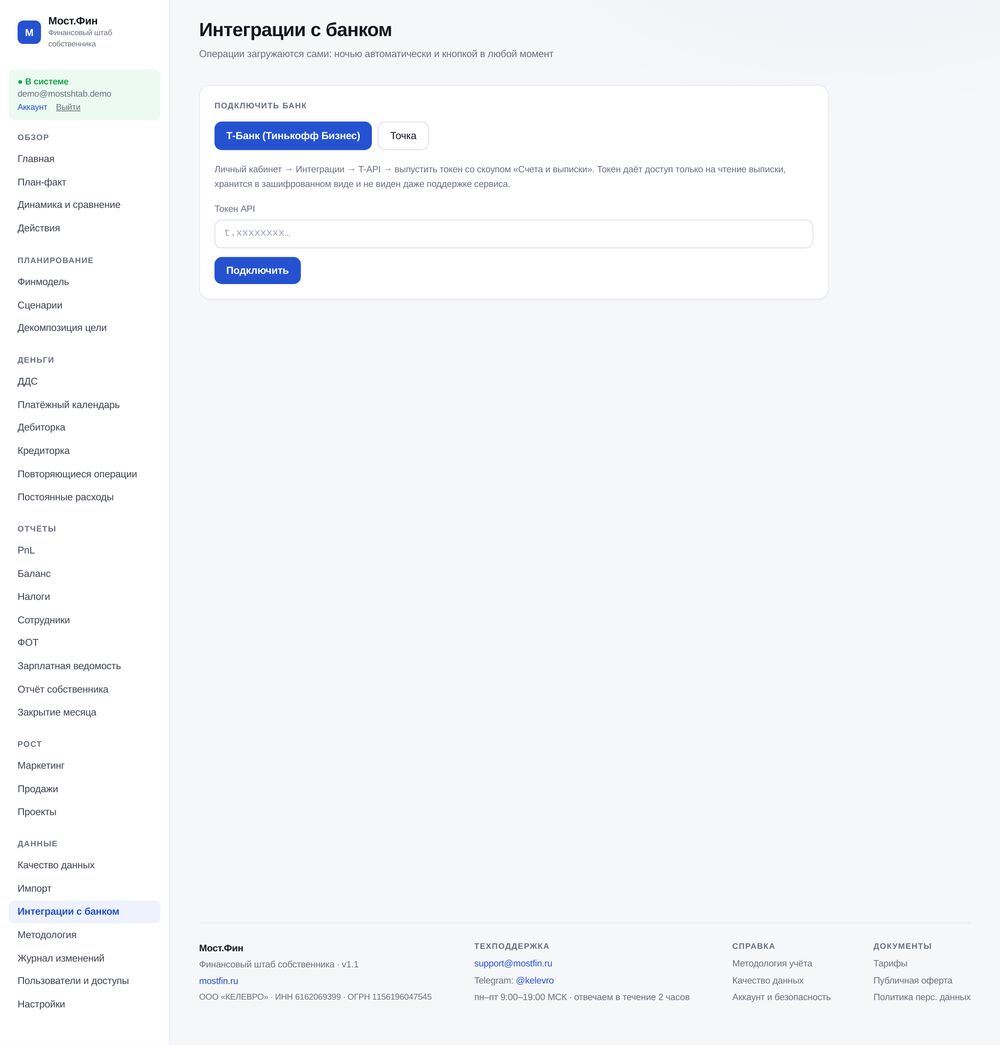
Интеграции с банком

Подключение Т-Банка и Точки по API — операции загружаются сами, ночью и кнопкой.

Экран «Интеграции с банком» в Мост.Фин
  1. 1Выберите банк, вставьте токен из личного кабинета банка (только на чтение выписки).
  2. 2Отметьте галочками нужные счета и нажмите «Подключить выбранные».
  3. 3Жмите «Синхронизировать» по каждому счёту или ждите ночной автозагрузки.
💡 Токен хранится в зашифрованном виде и не виден даже поддержке сервиса.

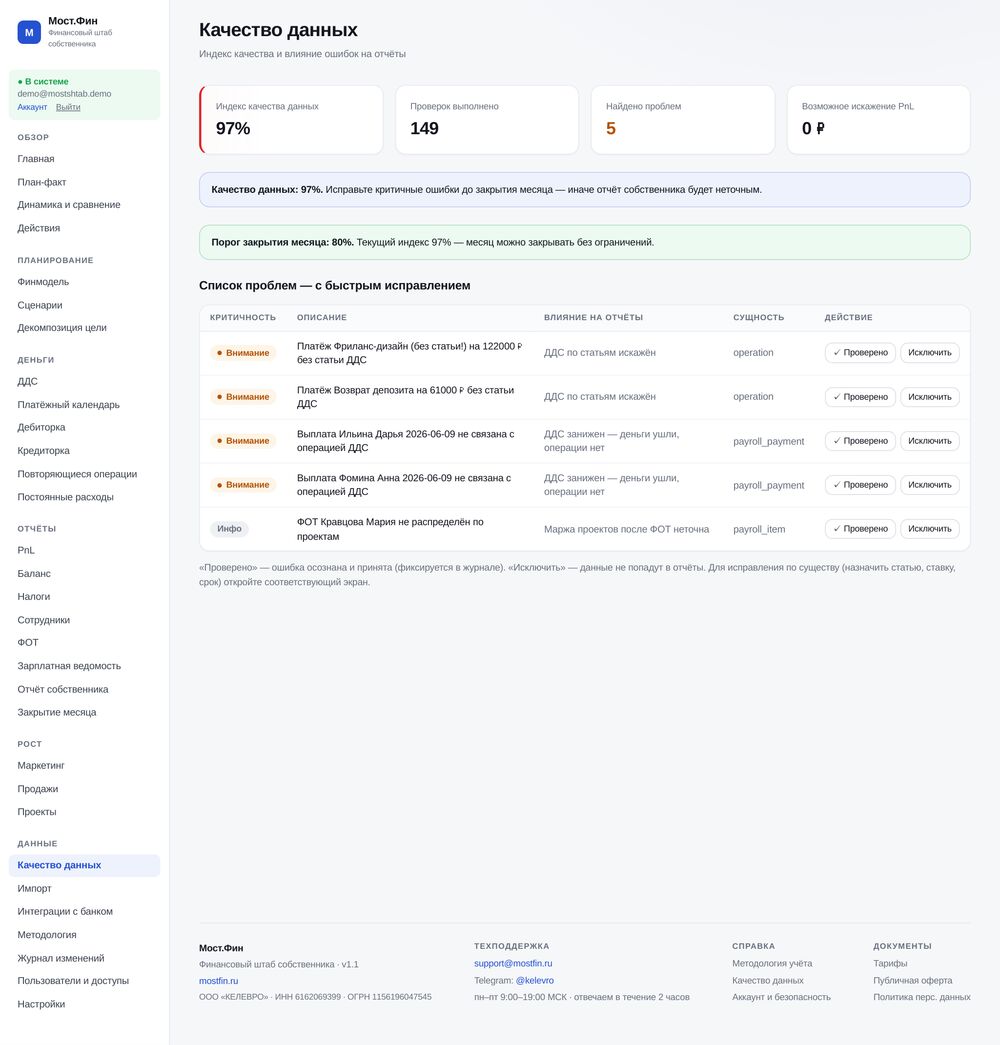
Качество данных

Проверки полноты и корректности данных с быстрыми исправлениями.

Экран «Качество данных» в Мост.Фин
  1. 1Сервис проверяет операции, ФОТ, категории — и показывает проблемы.
  2. 2Жмите быстрые исправления прямо из списка.
  3. 3Закрыть месяц можно при качестве ≥ 80%.

Доступы и сервис

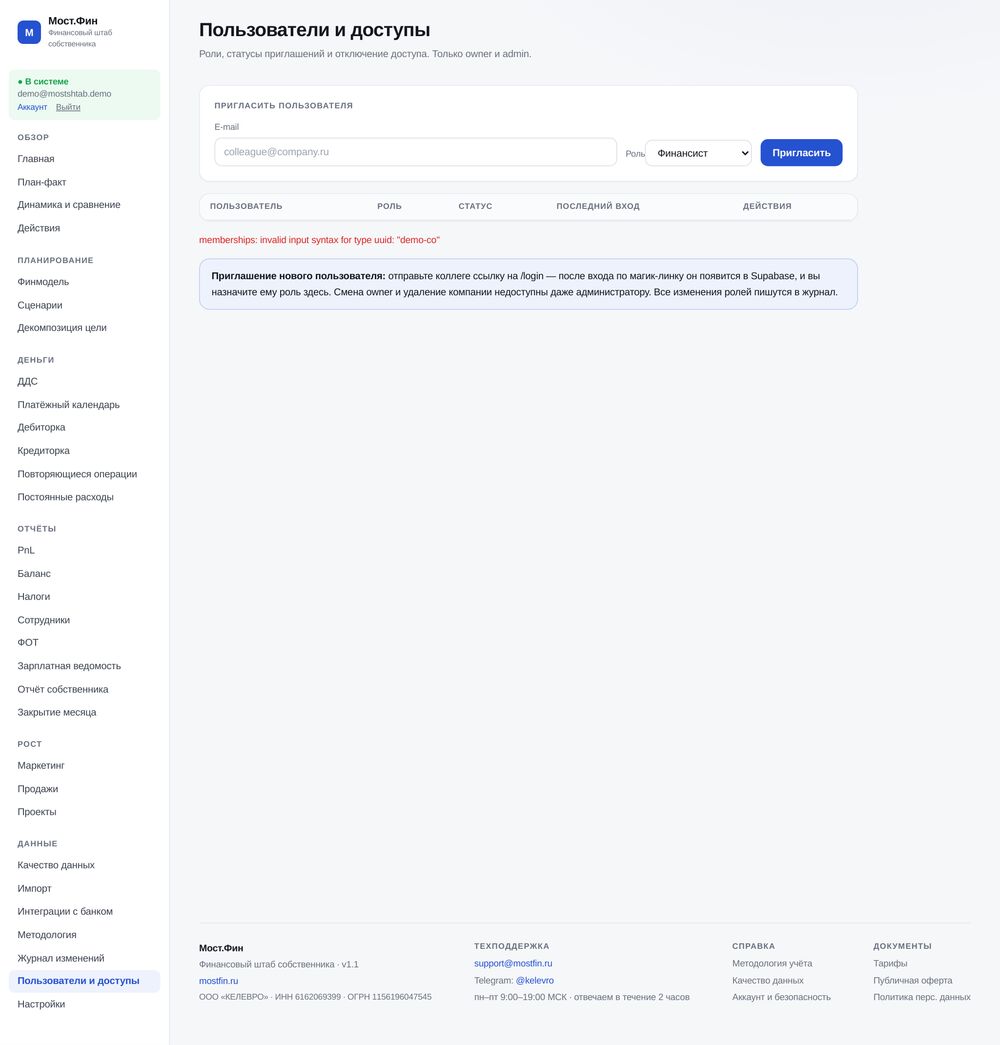
Пользователи и доступы

Приглашение команды с ролями: собственник, финансист, продажи, маркетинг.

Экран «Пользователи и доступы» в Мост.Фин
  1. 1Пригласите по e-mail, выберите роль — каждый видит только своё.
  2. 2Финансист загружает данные, вы смотрите готовые отчёты.
  3. 3Роль можно сменить или отключить доступ.
💡 Совет: не вносите данные сами — пригласите бухгалтера с ролью «Финансист».

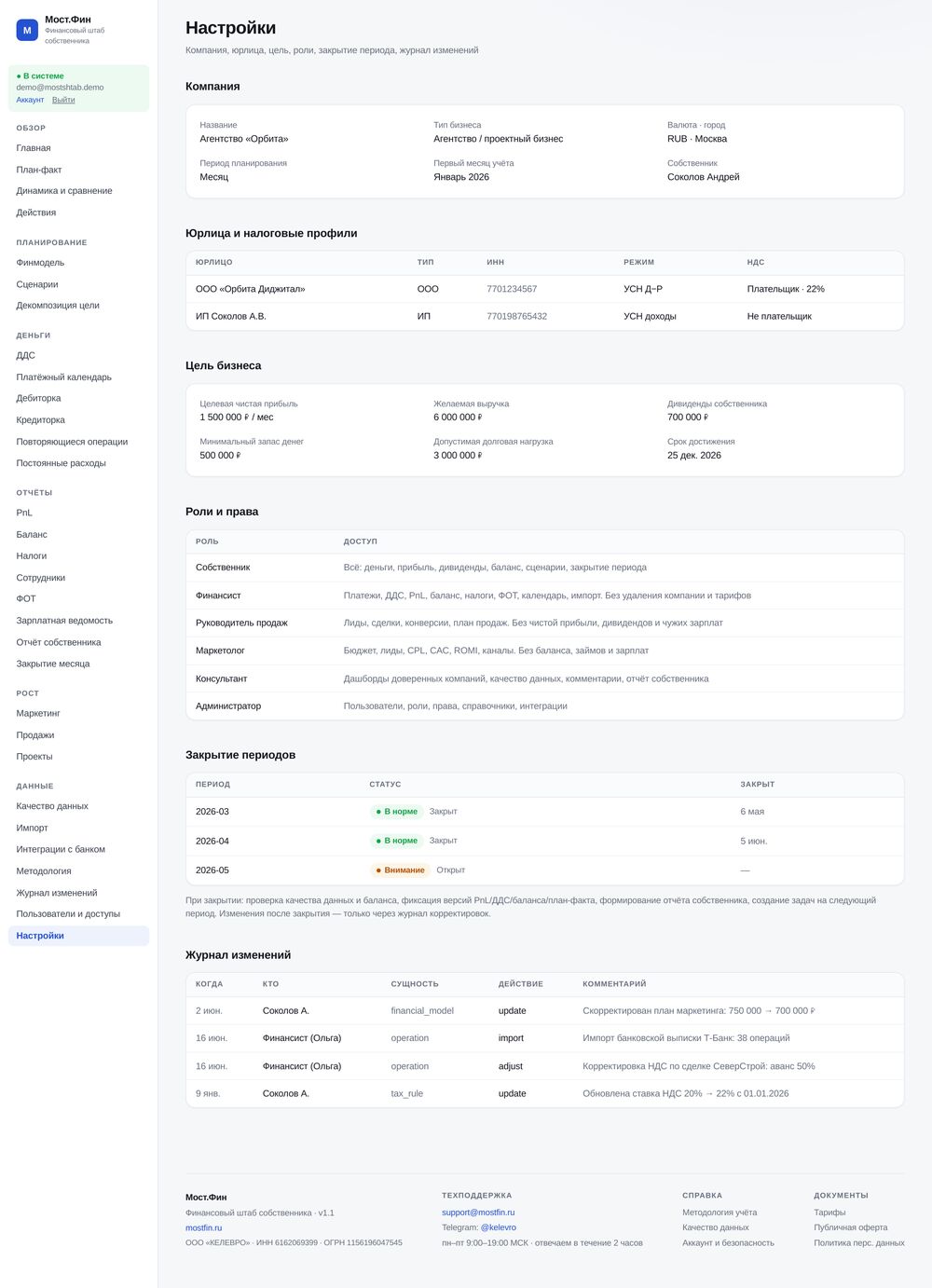
Настройки

Профиль компании, юрлица, налоговые режимы, остатки.

Экран «Настройки» в Мост.Фин
  1. 1Здесь меняются реквизиты, юрлица (ИП/ООО) и их налоговые ставки.
  2. 2Корректируются начальные остатки по счетам.

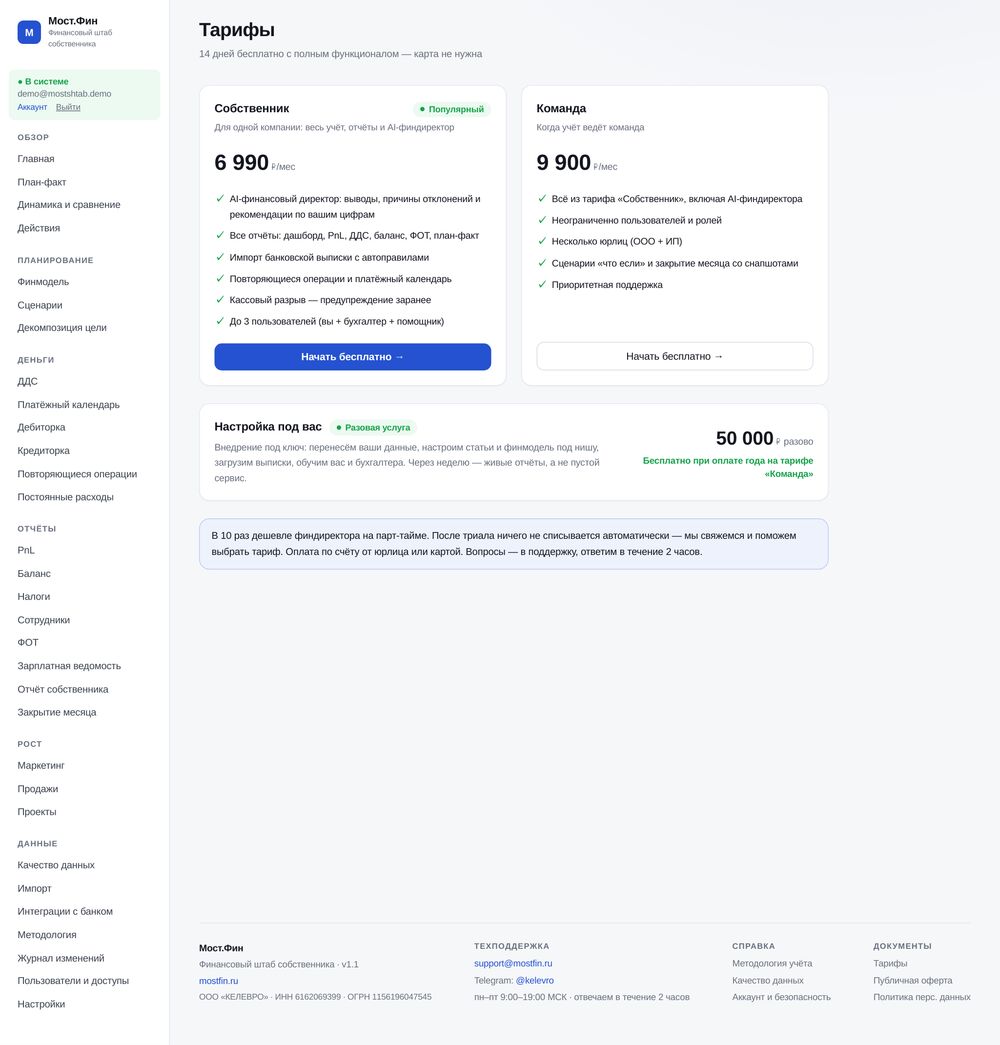
Тарифы

Тарифы сервиса. AI-финдиректор включён в оба тарифа.

Экран «Тарифы» в Мост.Фин
  1. 1«Собственник» — для одного, «Команда» — с доступами для сотрудников.
  2. 2«Настройка под вас» — разовая адаптация под ваш бизнес (бесплатно при оплате года на «Команде»).
Остались вопросы? Напишите в поддержку: support@mostfin.ru или в Telegram @kelevro. Отвечаем в течение 2 часов в будни 9:00–19:00 МСК.